文 / 陳彥穎老師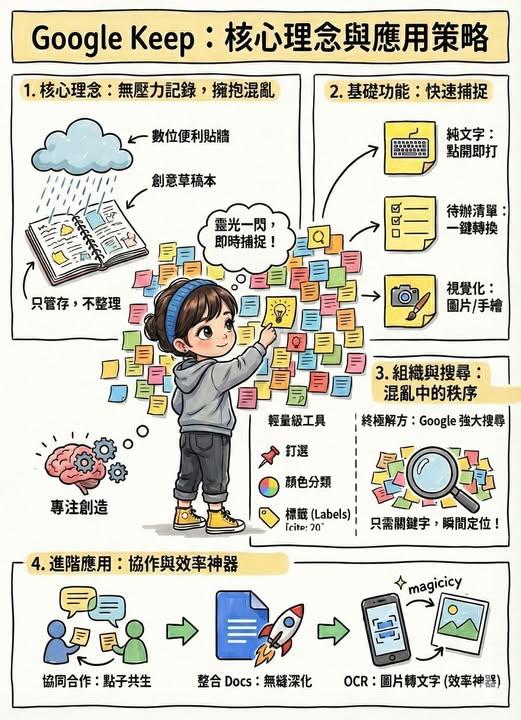
它就像書桌上永遠用不完的數位便利貼,專門捕捉那些稍縱即逝的珍貴靈感。能幫你卸下整理的壓力,讓大腦專注在產出更好的內容。對於工作繁忙的老師或行政人員,它是平衡效率與創意的輕量級夥伴。分享它的優點如下:
1. 快速捕捉各類思緒
點擊應用程式下方的加號,即可開始記錄不同形式的靈感。
純文字筆記:點開後直接打字並關掉,想法會自動儲存,無需考慮格式。
待辦清單:點擊左下角的打勾圖示,快速建立可勾選的任務清單。
視覺化筆記:點選圖片圖示或手繪按鈕,直接存下白板照片或草圖。
適用情境:會議重點紀錄、超市購物清單或突然冒出的教學點子。
2. 善用搜尋功能擺脫整理壓力
Google Keep 的優勢是整合了 Google 搜尋引擎,讓你無需花費心力分類。
搜尋關鍵字:在上方搜尋列輸入筆記中的任一單詞,即可瞬間找到目標。
視覺管理:點選筆記下方的調色盤圖示,利用顏色區分不同類別的事項。
重要釘選:點擊筆記右上角的圖釘圖示,將最重要的資訊固定在最頂端。
這種做法實現了無負擔紀錄,將你從整理文件的繁瑣壓力中解放出來。
3. 利用 OCR 功能一鍵擷取文字
這能將圖片內容自動轉化為可編輯的文字。
開啟筆記:點開一則包含照片或截圖的筆記。
擷取文字:點選右下角的更多圖示(三個點),選擇擷取圖片文字按鈕。
文字轉換:系統會自動讀懂圖片中的文字,甚至支援手寫字辨識。
適用情境:快速整理會議後的白板照片、書本內頁或研習簡報截圖。
4. 團隊協作與文件轉移
點子可以透過集體智慧成長,也能無縫銜接至正式的工作流程。
共同編輯:點擊協作人員圖示,輸入同事的電子郵件,雙方可同步修改內容。(宜蘭縣老師輸入名字就可以找到縣內任何一位教育夥伴。)
轉移至 Google 文件:當筆記內容變多時,點選更多圖示並選擇傳送至 Google 文件。
專業深化:想法會無縫轉移到文件編輯環境,方便撰寫更完整的企劃或報告。
適用情境:行政團隊共同發想活動方案,或將零散的教學筆記整合成教案。
注意事項與限制
Google Keep 定位為創意的草稿本,而非結構嚴謹的長期資料庫。
排版限制:為了保持無壓力的使用體驗,它不提供複雜的排版與層級分類功能。
存檔安全:請定期將重要且成熟的筆記轉移至 Google 文件,以確保資訊的結構化與安全性。