文 / iSupport 編輯團隊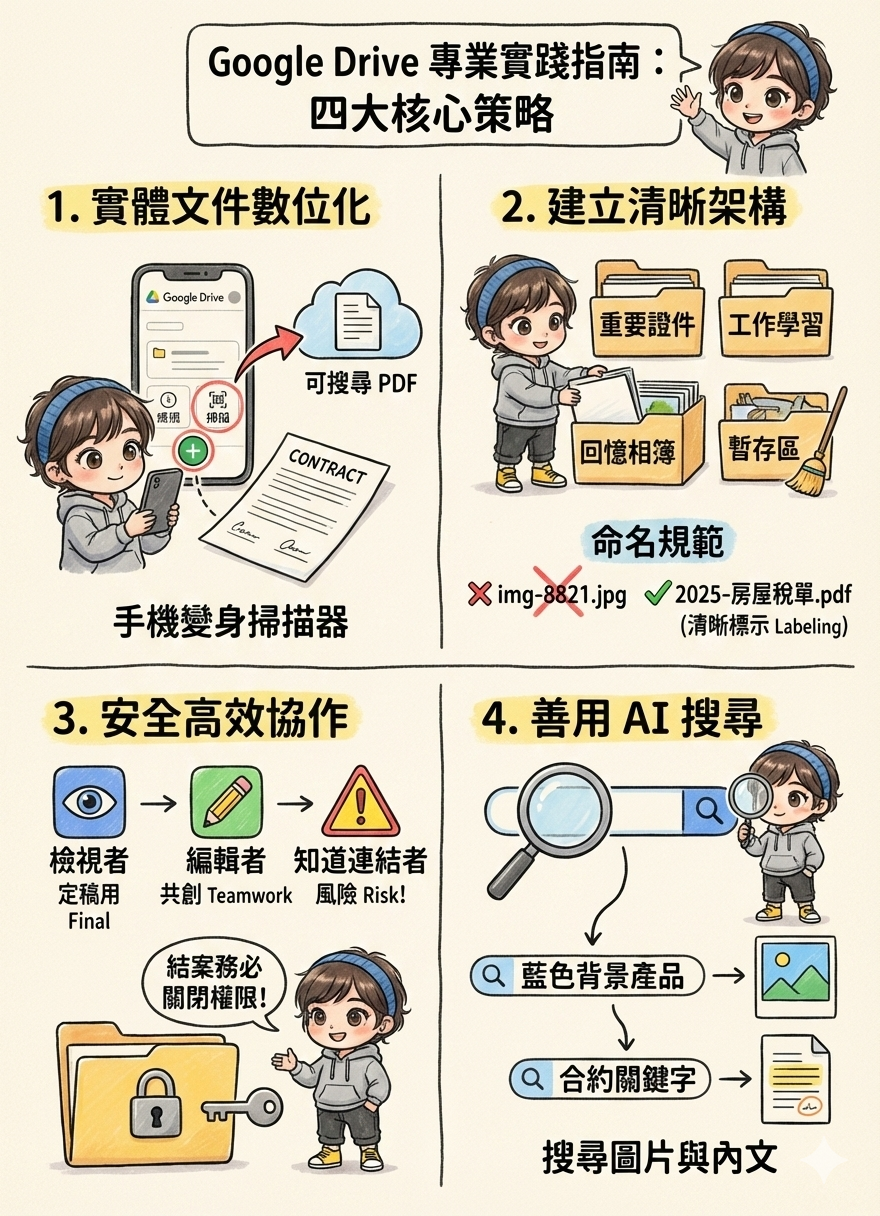
在現代專業工作中,Google Drive 早已不只是儲存空間,更是團隊生產力的核心。您是否曾遇過急需文件卻不在身邊,或成員找不到最新檔案的窘境?本指南專為追求卓越的您設計,透過四大核心策略,帶領您建立井然有序、安全且高效的數位工作環境 。
1. 第一步:實體文件數位化 (將手機變身掃描器)
掌握行動掃描是實現資訊可及性的第一步 。透過 Google Drive 內建功能,您可以將合約、收據等實體文件轉換為「可搜尋」的高品質 PDF 。
操作步驟:
- 開啟 Google Drive App,點擊右下角的彩色「+」號 。
- 選擇「掃描」(Scan) 功能(請注意:不是選擇「相機」) 。
- 對準文件拍攝。系統會自動將內容轉為可搜尋內文的 PDF 檔案 。
關鍵洞察:搜尋的超能力
透過「掃描」建立的檔案,未來只需在搜尋框輸入關鍵字,就能直接定位到文件中的特定條款,無需逐字閱讀。
2. 第二步:建立清晰架構 (檔案分類與命名規範)
雜亂的雲端空間會拖累團隊效率。我們建議採用「人生收納箱」概念來建構資料夾 :
- 重要證件:存放個人或公司關鍵證照(如身分證、合約) 。
- 工作與學習:依專案、客戶或主題建立子資料夾 。
- 回憶相簿:保存團隊活動或重要場合的照片 。
- 暫存區:處理中檔案的中繼站,請務必定期清空 。
檔案命名規範:
好的命名是「與未來的自己溝通」。請參考下表:
| 狀態 | 範例 |
| 錯誤示範 | img-8821.jpg、會議記錄.docx |
| 正確規範 | 2025-房屋稅單.pdf、20240520-Q2行銷會議-v2.docx |
3. 第三步:安全高效協作 (精準權限設定)
正確的權限管理是風險控管的基石 。以下是三種核心權限的專業應用 :
- 檢視者 (Viewer):適用於分享最終定稿(如結案簡報),防止檔案被意外修改 。
- 編輯者 (Editor):適用於團隊共同作業、腦力激盪場景 。
- 知道連結的任何人:此設定極易造成資料外洩。除非是公開文宣,否則嚴格禁止在專業流程中使用 。
⚠️ 最重要的安全習慣:當專案結束後,請務必養成關閉共享連結或移除協作者權限的習慣 。
4. 第四步:善用 AI 搜尋 (快速定位檔案)
即使檔案整理得不夠完美,Google Drive 的 AI 搜尋也能成為您的最強後盾 。它能深度辨識圖片內容與文件內文 :
- 圖像搜尋:輸入「藍色背景的產品原型」,AI 能從數百張未命名照片中找出目標。
- 內文搜尋:忘記檔名也沒關係,輸入合約內的「特定條款」關鍵字即可定位檔案。
總結:成為數位世界的主人
透過實體數位化、邏輯架構、權限管理與 AI 搜尋,您可以建構出一套完整的數位卓越操作系統 。這不只是技巧,更是告別焦慮、享受從容工作的關鍵 。