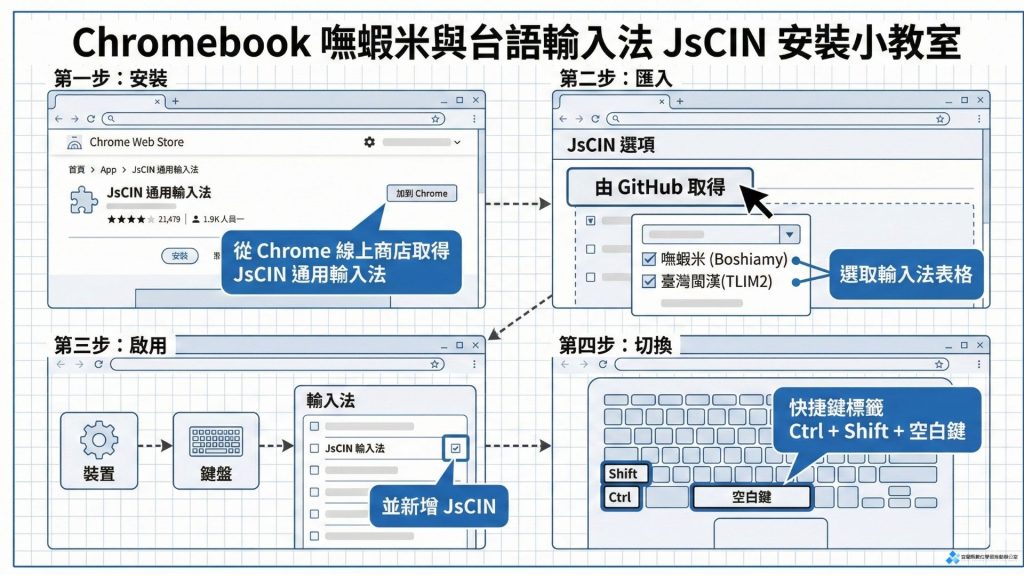
很多教師使用 Chromebook 時,會發現電腦裡沒有內建「嘸蝦米」或是「台語」輸入法。只要安裝 JsCIN 通用輸入法 的擴充功能,就能解決這個問題。
第一步:安裝 JsCIN 程式
首先,請開啟你的 Chromebook,進入 Chrome 線上應用程式商店。在畫面最上方的搜尋框輸入「jscin」。你會看到一個綠色鍵盤圖案的程式,名稱是「JsCIN 通用輸入法」。請點選右邊藍色的「加到 Chrome」按鈕。當畫面上方跳出一個確認視窗時,點選「新增擴充功能」。
第二步:匯入輸入法表格
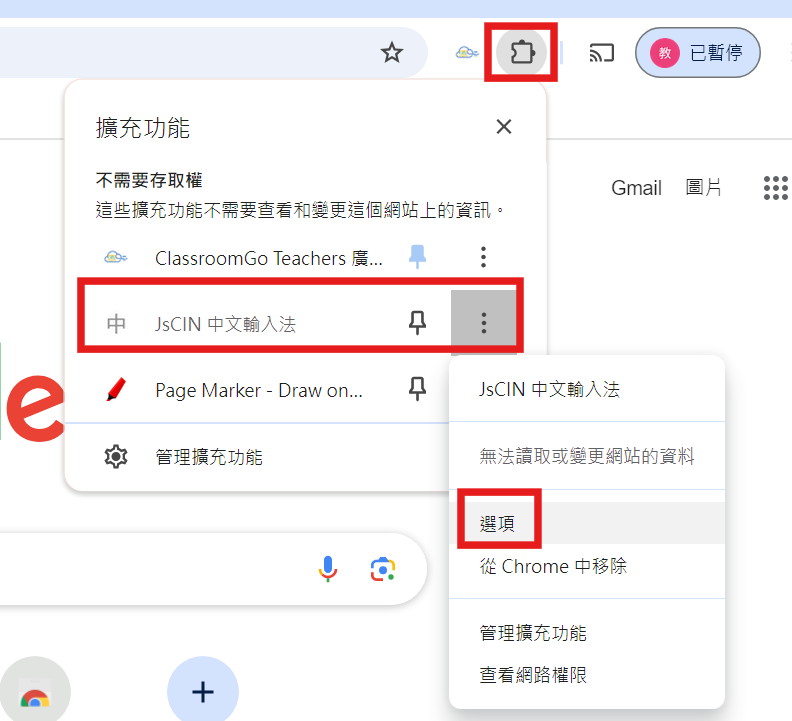
安裝完成後,請看瀏覽器右上方找到「擴充功能」找到「 JsCIN 的圖示」旁邊的「三小點」用滑鼠點一下。在選單裡點選「選項」,這會帶你進入設定頁面。進入頁面後,找到最下方的一個長方形按鈕,上面寫著「由 GitHub chinese-opendesktop/cin-tables 取得」,請點一下這個按鈕。
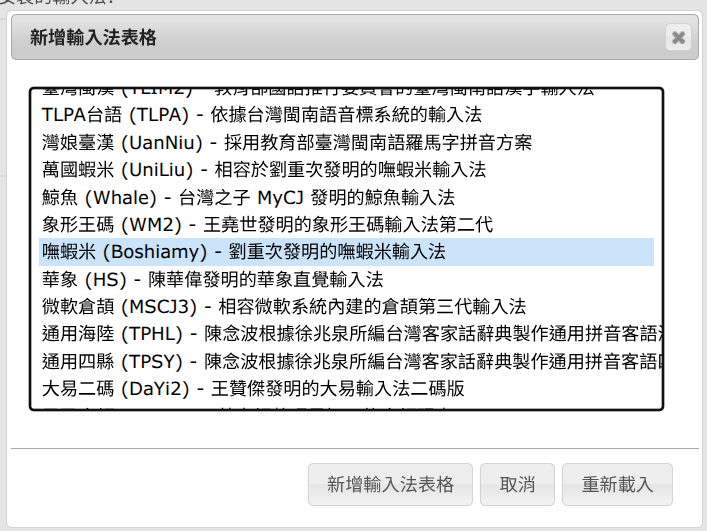
這時候畫面上會出現一個白色清單。請在清單裡找到「嘸蝦米 (Boshiamy)」並點選它。如果你需要打台語或其他輸入法,請在清單裡尋找「臺灣閩漢(TLIM2)」或其他輸入法表格點選新增。當你看到畫面下方出現綠色的文字寫著「成功新增輸入法」時,代表表格已經準備好了。
第三步:在系統中開啟輸入法
表格下載好後,還要在電腦設定裡把它打開。請點擊 Chromebook 畫面右下角的時間區域,點選齒輪圖示進入「設定」。在左邊的選單找到「裝置」,接著點選「鍵盤」,再點選「輸入法」。
進入輸入法頁面後,點選「新增輸入法」按鈕。在跳出來的選單裡一直往下找,找到「JsCIN 輸入法」並在它旁邊的框框打勾,最後按下「新增」按鈕。
第四步:開始打字與切換
現在你的 Chromebook 已經擁有這些輸入法了。想要開始打字時,請同時按下鍵盤上的 Ctrl + Shift + 空白鍵 或是 Ctrl + 空白鍵 你會看到畫面右下角的圖示發生變化成「ZH」,這代表你已經切換到 JsCIN 模式。你現在可以嘗試在文件裡輸入 嘸蝦米拆碼 或者是台語拼音,享受流暢的打字體驗。
註:在JsCIN輸入法模式下,按下 Shift 切換中文和英文。