
Chromebook常用快速鍵整理
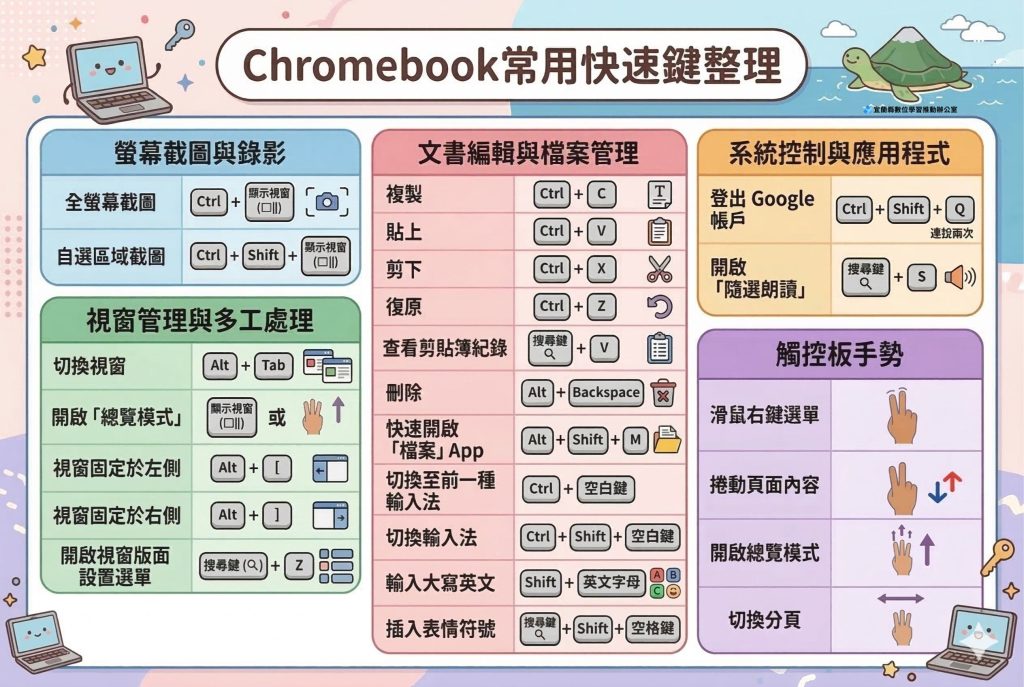
1. 螢幕截圖與錄影
- 全螢幕截圖: Ctrl + 顯示視窗鍵 (□||)
- 自選區域截圖: Ctrl + Shift + 顯示視窗鍵 (□||)
2. 視窗管理與多工處理
- 切換視窗: Alt + Tab
- 開啟「總覽模式」: 顯示視窗鍵 (□||) 或 三指向上滑動
- 視窗固定於左側: Alt + [
- 視窗固定於右側: Alt + ]
- 開啟視窗版面設置選單: 搜尋鍵 (🔍) + Z
- 切換同視窗內的不同分頁: 三指左右移動
3. 文書編輯與檔案管理
- 複製: Ctrl + C
- 貼上: Ctrl + V
- 剪下: Ctrl + X
- 復原: Ctrl + Z
- 查看剪貼簿紀錄: 搜尋鍵 (🔍) + V
- 刪除 (Delete): Alt + Backspace
- 快速開啟「檔案」App: Alt + Shift + M
- 切換輸入法: Ctrl + 空白鍵
- 輸入大寫英文: Shift + 英文字母
4. 系統控制與應用程式
- 顯示所有快捷鍵列表: Ctrl + 搜尋鍵 (🔍) + S 或 Ctrl + Alt + /
- 登出 Google 帳戶: Ctrl + Shift + Q (連按兩次)
- 鎖定螢幕: 搜尋鍵 (🔍) + L
- 開啟快速設定面板: Alt + Shift + S
- 調整螢幕解析度: Ctrl + Shift + (+) 或 (-)
- 重新整理網頁: 箭頭迴圈鍵 (↻)
- 快速啟動工作列 App: Alt + 1 ~ 8
- 啟動智慧鏡頭 / Google 助理: 搜尋鍵 (🔍) + 空白鍵
- 開啟/關閉日曆: 搜尋鍵 (🔍) + C
5. 輔助使用功能 (放大鏡與朗讀)
- 開啟「隨選朗讀」: 搜尋鍵 (🔍) + S
- 開啟全螢幕放大鏡: 搜尋鍵 (🔍) + Ctrl + M
- 開啟部分放大鏡: 搜尋鍵 (🔍) + Ctrl + D
- 放大畫面: Ctrl + Alt + 亮度高鍵
- 縮小畫面: Ctrl + Alt + 亮度低鍵
6. 觸控板手勢
- 滑鼠右鍵選單: 雙指輕點
- 捲動頁面內容: 雙指上下左右滑動
- 開啟總覽模式: 三指向上滑動
- 切換分頁: 三指左右移動